MicroPython na ESP32-S3
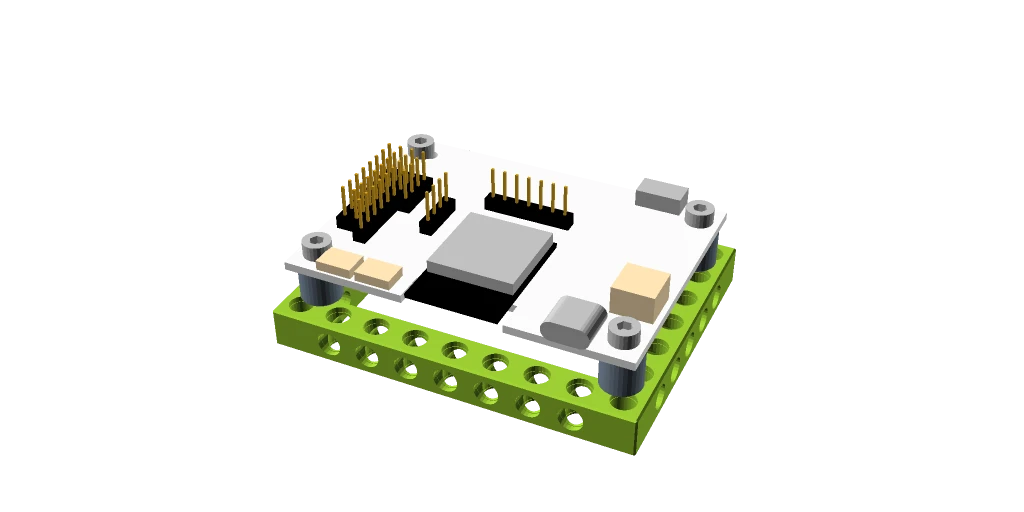
ESP32-S3 Robotic Board lze programovat v několika jazycích, tento návod se však zaměří na Python. Ukážeme si, jak desku oživit, nahrát do ní MicroPython a vyzkoušet si základní způsoby práce s hardwarem.
Co je to Python
Python je moderní a velmi populární programovací jazyk, který si získal svět svou jednoduchostí a čitelností – kód v něm často připomíná běžnou angličtinu. MicroPython je jeho speciálně upravená, odlehčená verze optimalizovaná pro běh na malých čipech, jako je právě ESP32-S3.
Hlavní rozdíl spočívá v tom, že zatímco klasický Python běží na výkonných počítačích a serverech s obrovskou knihovnou funkcí, MicroPython se soustředí na efektivní ovládání hardwaru (senzorů, motorů či displejů) přímo „na železe“ s omezenou pamětí. Pokud se chcete naučit základy programování v Pythonu od úplného začátku, doporučujeme prozkoumat vynikající české kurzy na portálu Nauč se Python! nebo interaktivní materiály na FreeCodeCamp, které vás provedou světem moderního vývoje krok za krokem.
Thonny editor
MicroPython se do ESP32-S3 musí nejprve nahrát (flashnout). Poté se s ním počítač dokáže spojit a nahrávat do čipu jednotlivé soubory, aniž by bylo nutné znovu přehrávat celý systém. K oběma těmto operacím vám pomůže editor Thonny.
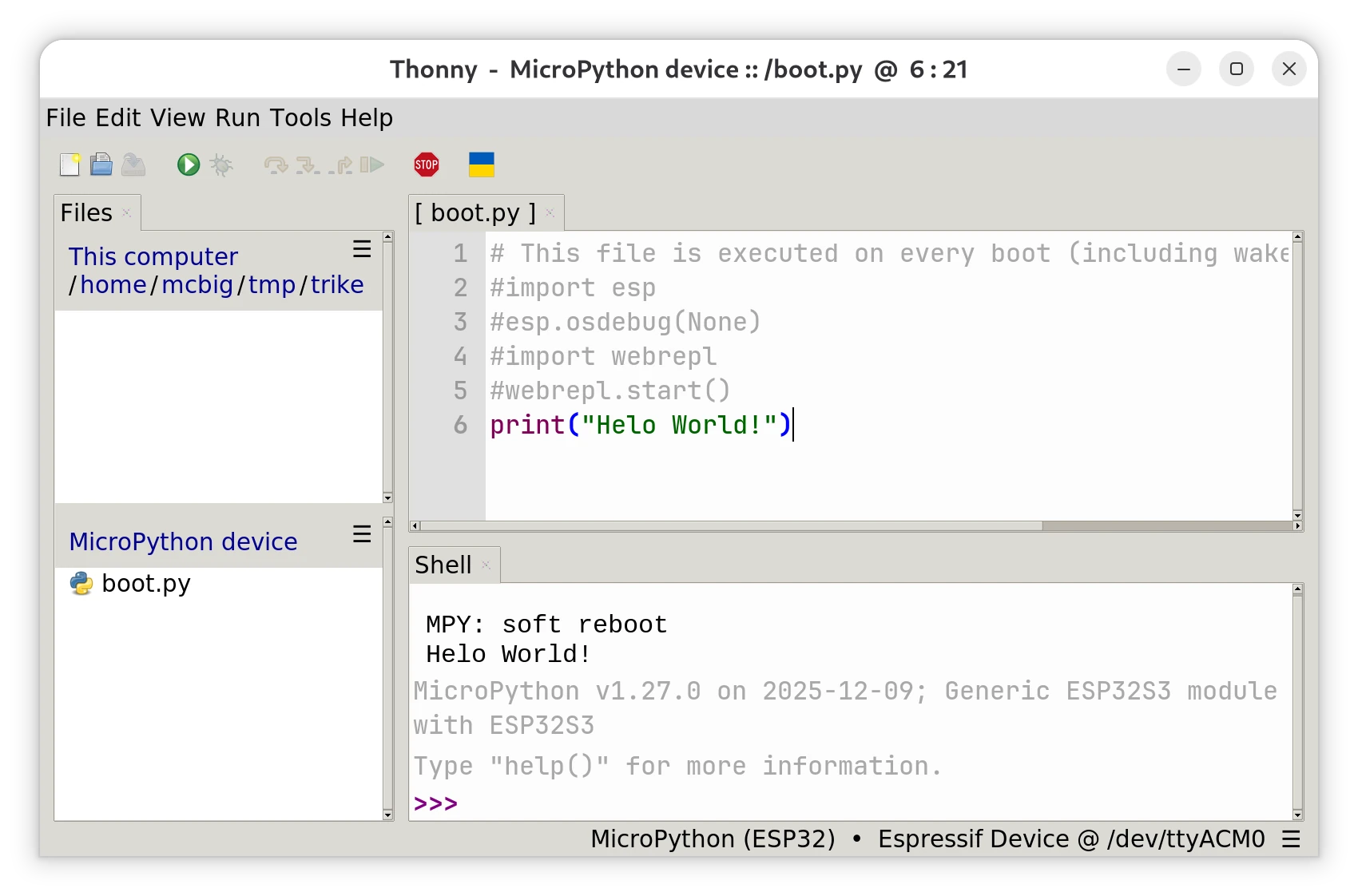
Screenshot Thonny editoru připojeného k ESP32-S3 Robotic Board.
Psaní kódu v Thonny IDE je pro MicroPython naprostým standardem a ideálním pomocníkem pro začátečníky i pokročilé. Tento editor byl navržen s důrazem na jednoduchost; nezatěžuje vás složitými menu, ale nabízí to nejdůležitější: okno pro kód a interaktivní konzoli (Shell) pro okamžitou komunikaci s deskou. Thonny má v sobě zabudovanou podporu pro ESP32, takže dokáže jedním kliknutím nahrát firmware, spravovat soubory v paměti desky a ladit kód v reálném čase. Je to v podstatě „švýcarský nůž“, který propojí váš počítač s hardwarem od OctopusLab bez složitého nastavování.
Instalace MicroPythonu
Dialog pro instalaci najdete v menu: Běh → Configure interpreter → záložka Interpreter → odkaz Install or Update MicroPython (esptool). Pokud odkaz Install or Update MicroPython (esptool) nevidíte, změňte intepretr na MicroPython (ESP32)
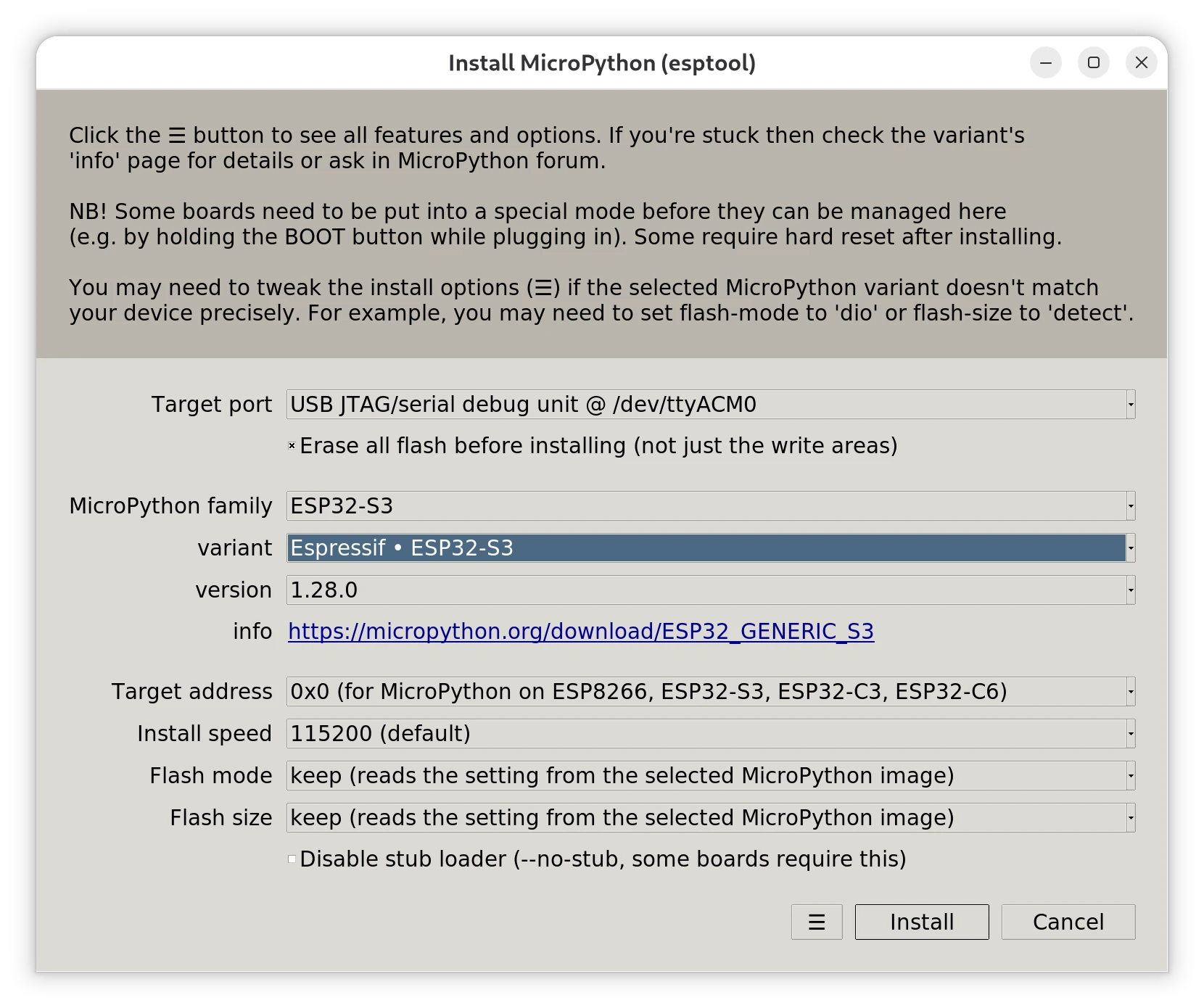
Screenshot dialogu instalace MicroPython do ESP32-S3 Robotic Boardu v Thonny editoru
Samotné nahrávání může být v závislosti na operačním systému trochu specifické. Doporučené nastavení je následující:
- MicroPython Family: ESP32-S3
- Variant: Espressif • ESP32-S3
- Version: Nastaví se automaticky (aktuálně např. 1.28.0)
Postup připojení:
- Propojte desku s počítačem pomocí kvalitního USB-C kabelu.
- Přepněte vypínač na desce do stavu ON.
- Stiskněte a držte tlačítko Boot, a přitom krátce stiskněte tlačítko Reset.
- Stále držte tlačítko Boot. V dialogu by se měl v nabídce Target Port objevit správný port USB JTAG/serial debug unit - viz tabulka sériových portů.
- Klikněte na Instalovat. Během procesu doporučujeme tlačítko Boot stále držet, dokud instalace neskončí.
| Operační systém | Zařízení pro nahrání MicroPythonu | MicroPython konzole (REPL) |
|---|---|---|
| Linux | USB JTAG/serial debug unit @ /dev/ttyACM0* | Espressif Device @ /dev/ttyACM0* |
| MacOS | Espressif Device @ /dev/cu.usbmodem4101* | USB JTAG/serial debug unit @ /dev/cu.usbmodem4101* |
| Windows | Board CDC @ COM3* | USB JTAG/serial debug unit @ COM4* |
Nyní je možné instalační dialogy zavřít, pustit tlačítko Boot a znovu zmáčknout tlačítko reset.
Pozor
Na trhu jsou kabely, které slouží pouze pro nabíjení a nemají zapojené datové vodiče. Pokud port nevidíte, zkuste jiný kabel.
První Python program
Po instalaci se k desce připojíte výběrem interpreta v pravém dolním rohu Thonny (nebo v menu Běh → Configure Interpreter). Zvolte MicroPython (ESP32) a konkrétní port.
V záložce Shell by se měl objevit text s verzí MicroPythonu a výzva >>>. Zde můžete psát příkazy, které se ihned vykonají. Zkuste zadat: import os; os.uname()
>>> import os; os.uname()
(sysname='esp32', nodename='esp32', release='1.28.0', version='v1.28.0 on 2026-04-06',
 machine='Generic ESP32S3 module with ESP32S3')
Po stisknutí Enter se vypíší informace o systému. V levém panelu uvidíte soubor boot.py. Pokud do něj připíšete print("Ahoj svete!") a stisknete F5, deska vás pozdraví. Pozor při stisku klávesy F5 se soubor neukládá ale pouští. Aby Vás deska zdravila po každém restartu, je soubor třeba uložit.
Tip
Pokud záložku shell nevidíte, můžete ji zapnout (zaškrtnout) přes menu Zobrazení → Shell. V menu Zobrazení najdete i volbu Soubory, která přepíná zobrazení souborů.
Gratulujeme, máte hotovo!
Právě jste úspěšně překonali první a nejdůležitější krok: oživili jste svou robotickou desku a navázali s ní společnou řeč. Nyní už víte, jak do ESP32-S3 nahrát firmware, jak používat editor Thonny a jak spustit svůj úplně první kód.
Tímto se vám otevírají dveře do světa robotiky. Vaše deska je připravena na první senzory, rozsvícení LED pásků nebo rozjezd motorů. Teď už vás nebrzdí žádná instalace – stačí jen psát kód a sledovat, jak váš robot ožívá pod rukama!